
Tutorial para hacer un Time Slice con Photoshop
El yelmo desde el Boalo
Lo primero que necesitamos son una serie de fotografías tomadas desde un punto con trípode y secuencia de disparo de algunos minutos durante varias horas desde la tarde a la noche o desde la noche hasta la mañana, son los dos periodos de tiempo donde más varia la iluminación y el colorido.
Una vez que tenemos nuestra secuencia de instantáneas , escogeremos 10, 15, o 20 para realizar el montaje.

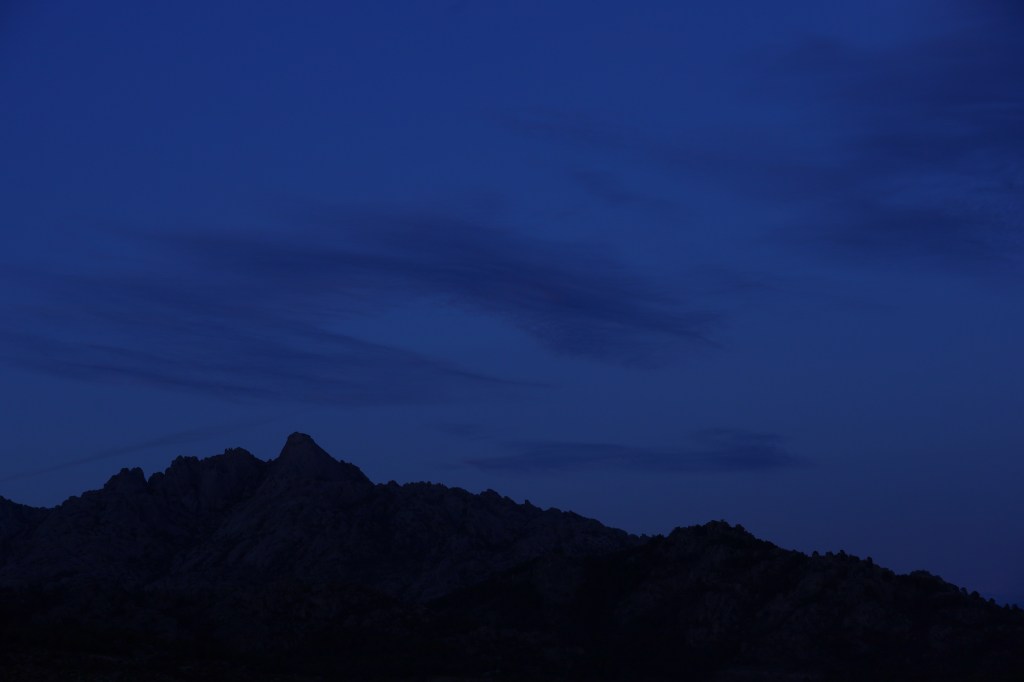
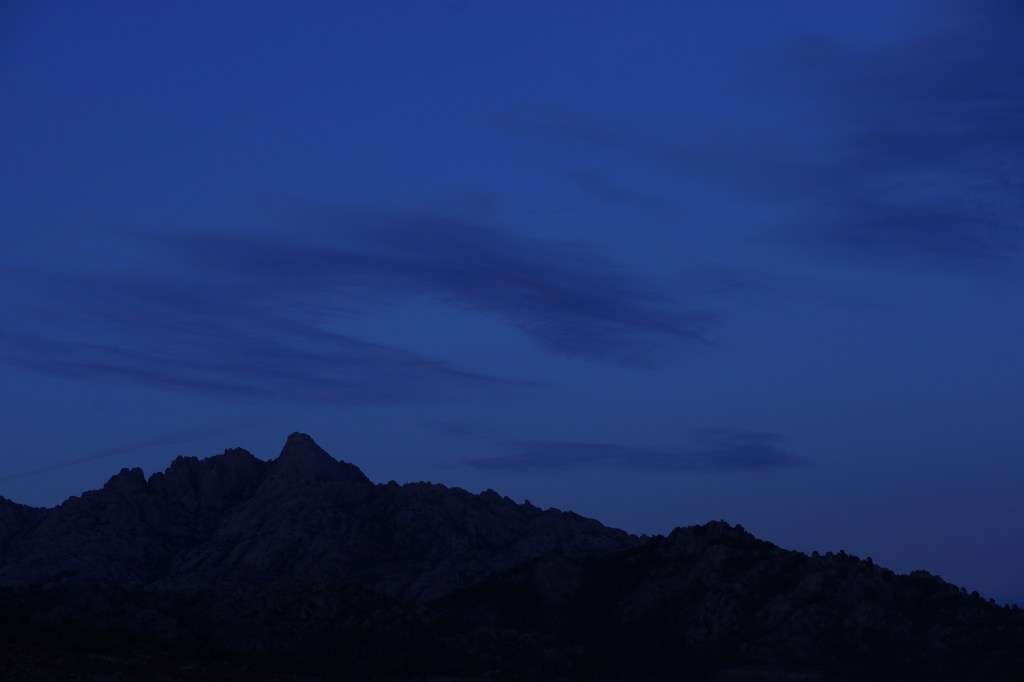
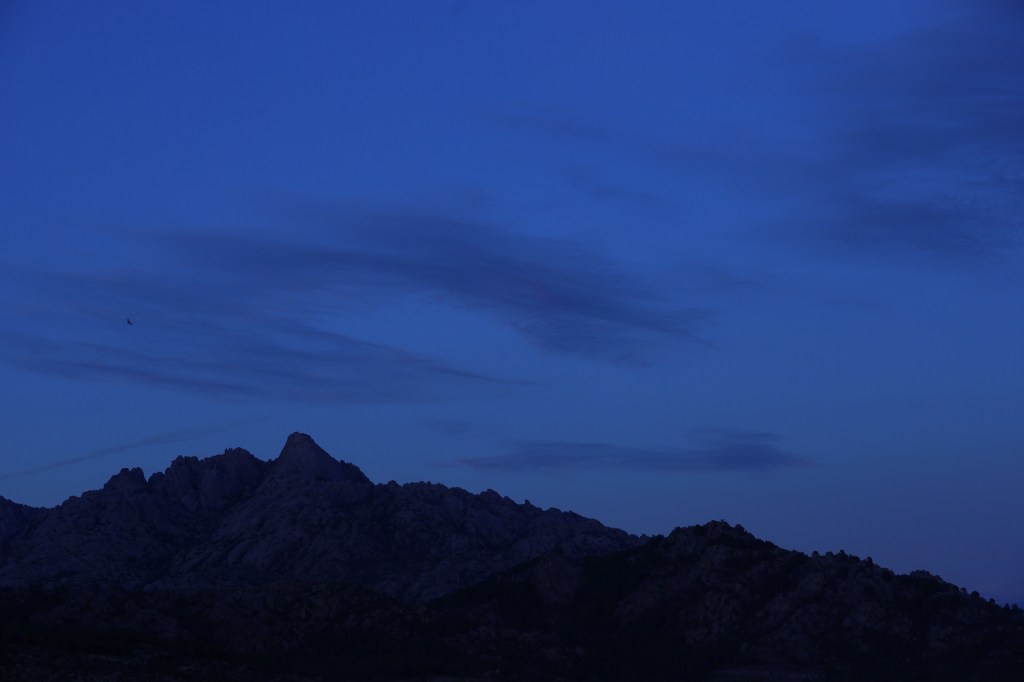
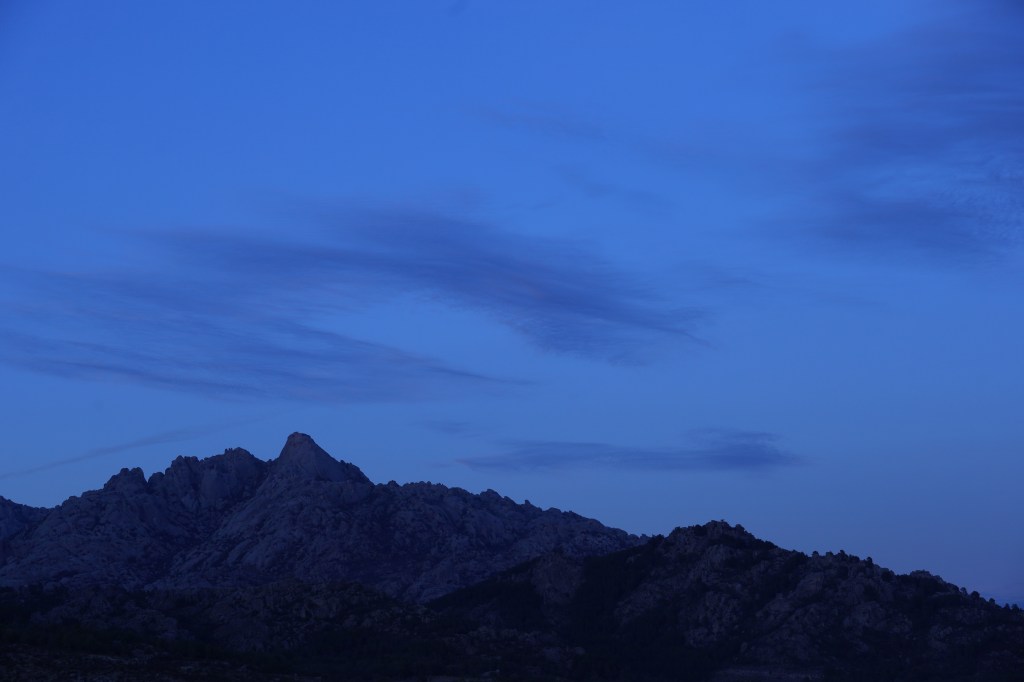
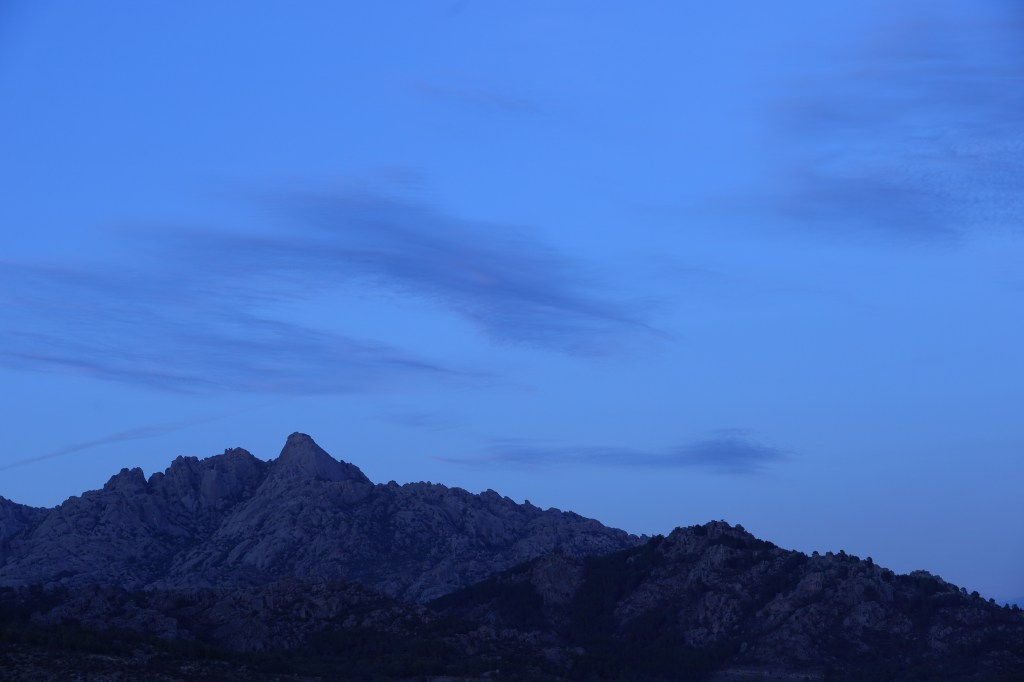
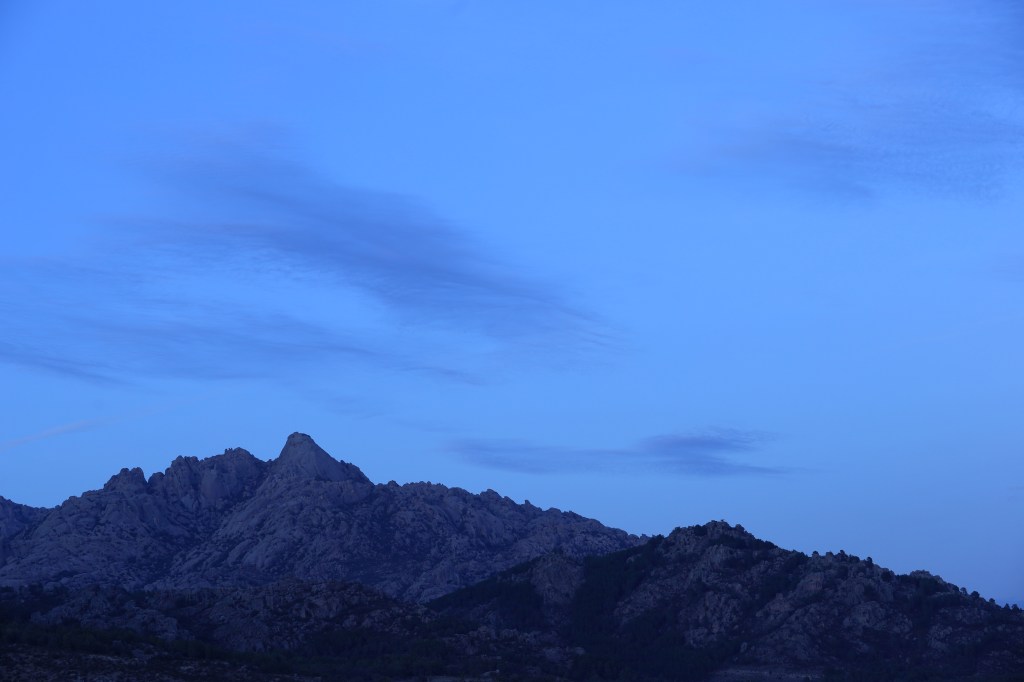
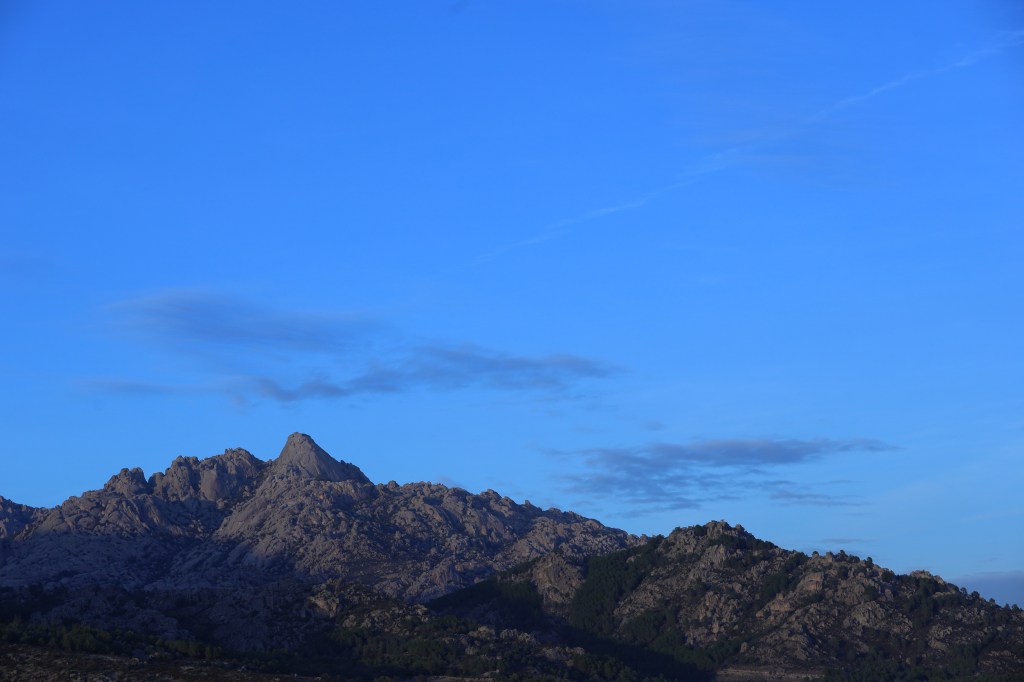
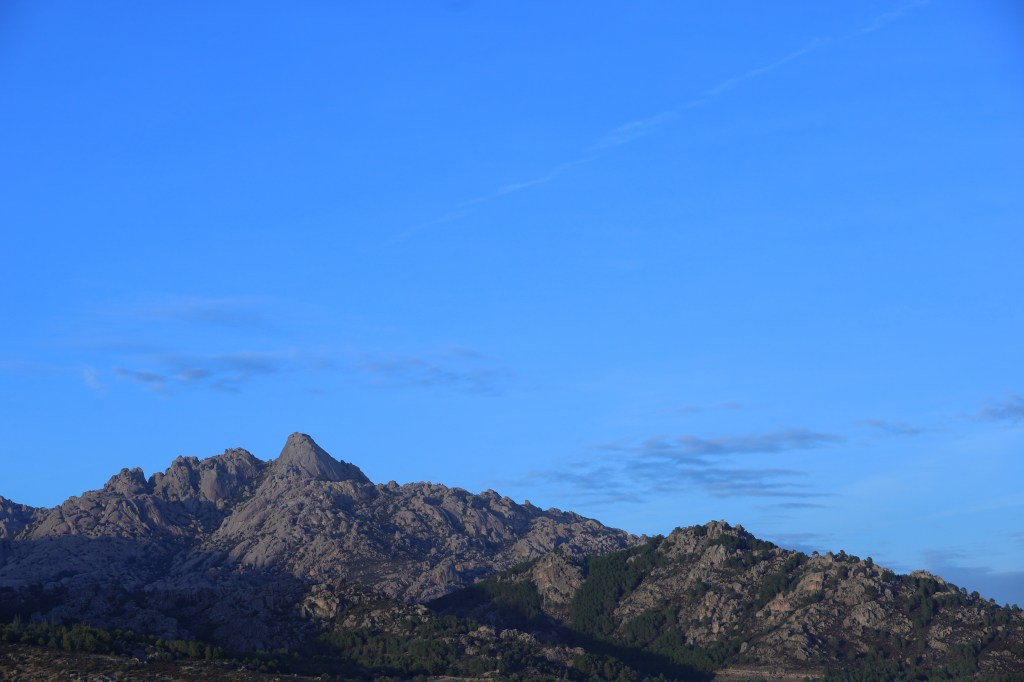
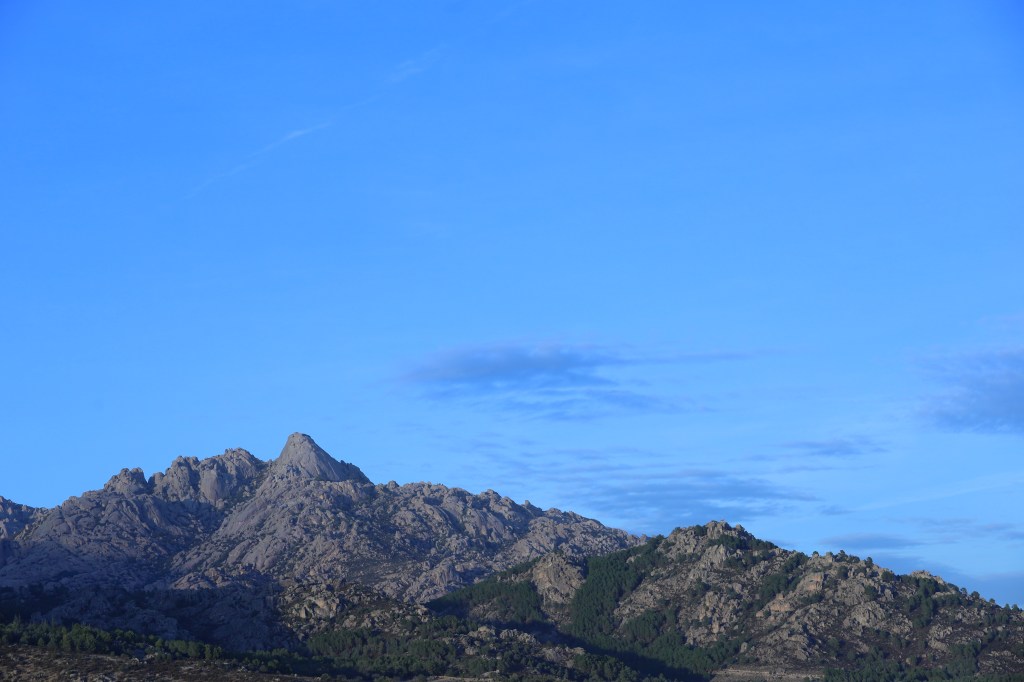
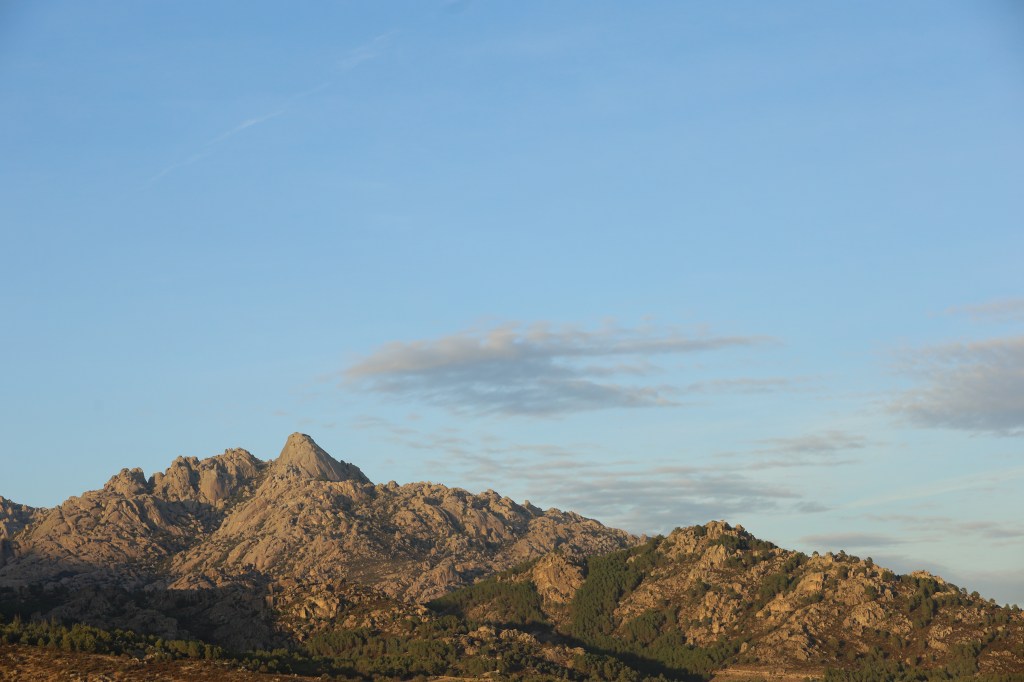
Abriremos photoshop y arrastraremos la primera fotografía a la ventana de edición.Una descripción del proyecto y los trabajos presentados.
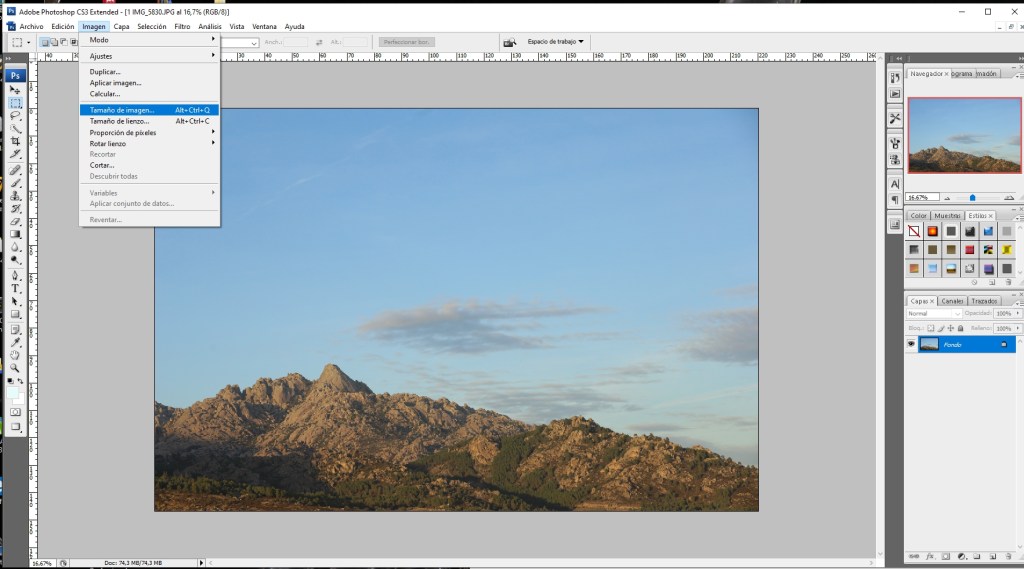
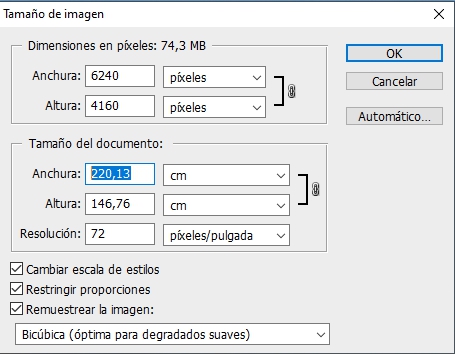
Iremos a Imagen->tamaño de imagen y anotamos la anchura que tiene nuestra fotografía. En este caso 220,13 centimetros
Iremos a Imagen->tamaño de imagen y anotamos la anchura que tiene nuestra fotografía. En este caso 220,13 centimetros Dividiremos este ancho entre las fracciones que tendrá nuestra composición. 220,13 : 11 =20.01 centimetro que será la anchura de cada fracción de nuestra línea de tiempo.
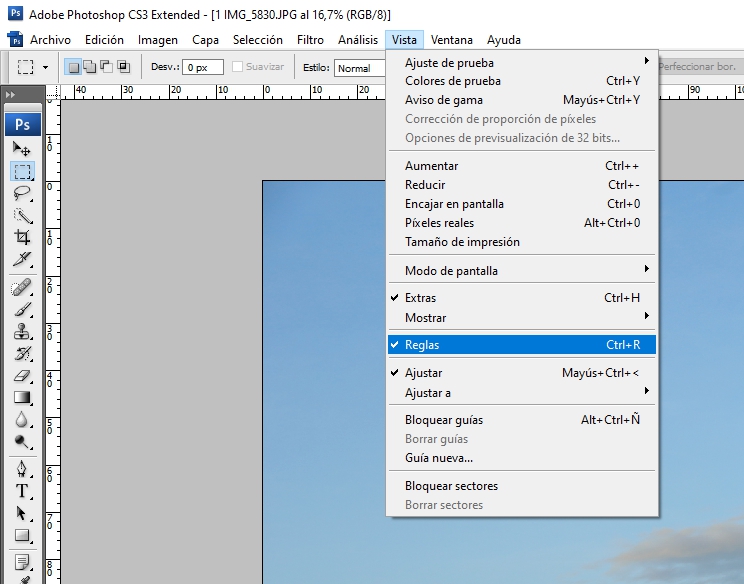
El siguiente paso es colocar guias a las diferentes distancias que tendrá la composición. Necesitaremos tener las reglas activas en la ventana para lo cual vamos a Vista -> Reglas y las activamos.
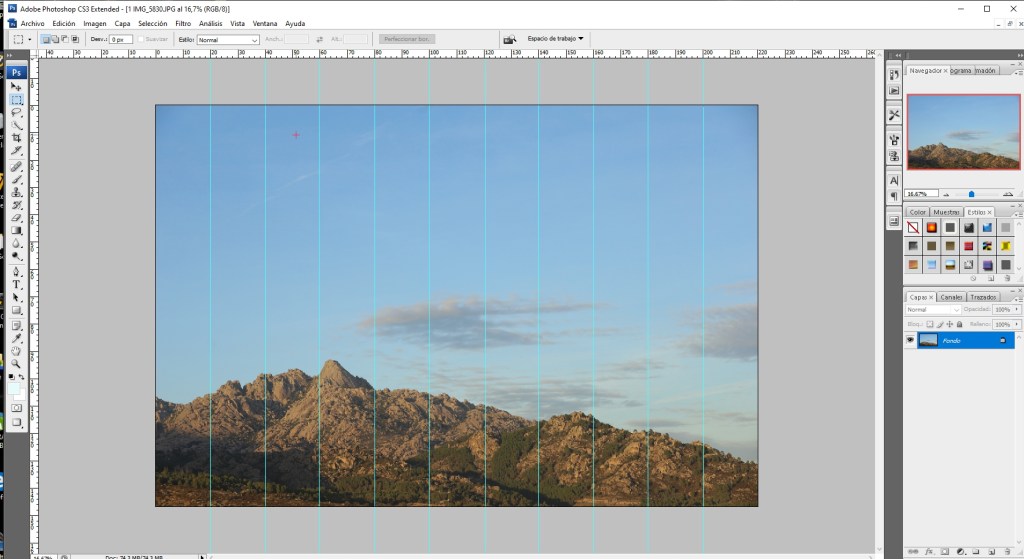
Para colocar las líneas guía pulsamos sobre la regla vertical y arrastramos hasta la distancia que tendrá la anchura de la primera imagen y soltamos. Repetiremos la acción sumando las distancias de la siguiente parte y así sucesivamente hasta la última imagen.
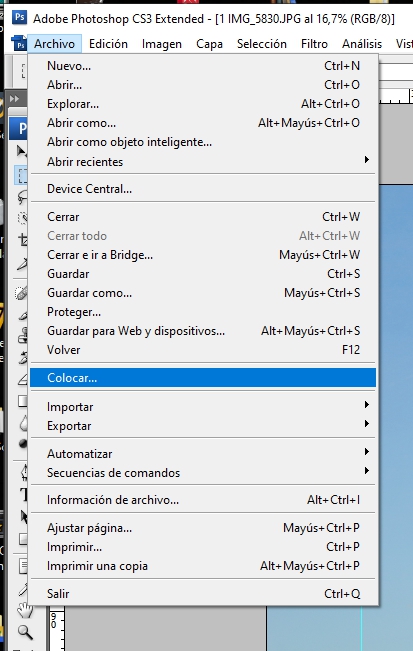
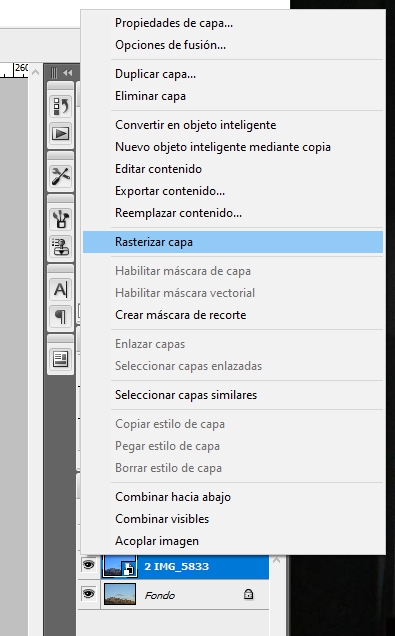
El siguiente paso es: Archivo -> Colocar seleccionar y clic en colocar. Colocada la segunda capa vemos en la ventana la imagen con un aspa damos Intro y vamos al panel de capas donde esta seleccionada la capa que hemos creado, damos con el botón derecho para que salga ventana desplegable y clic en resterizar capa.
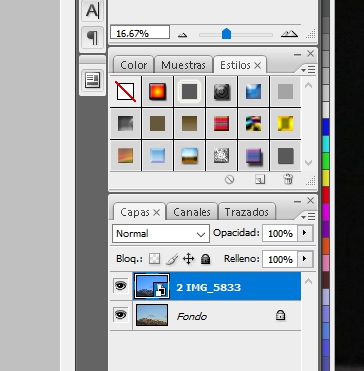
Seleccionamos marco rectangular en barra de herramientas lateral y marcamos la zona desde lateral a la primera línea guía, damos a suprimir
Seleccionamos marco rectangular en barra de herramientas lateral y marcamos la zona desde lateral a la primera línea guía, damos a suprimir
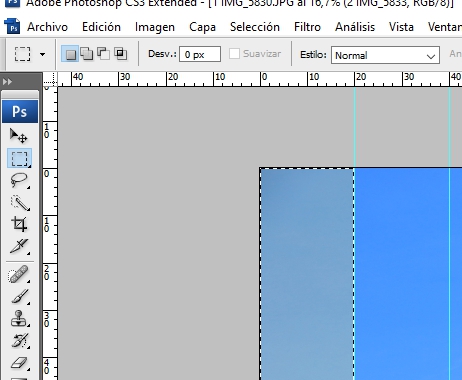
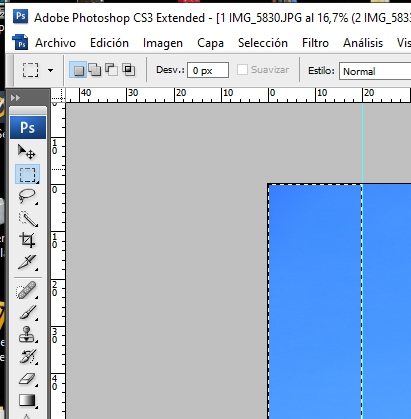
Damos a Ctrl + D para deseleccionar.
Este paso lo repetiremos tantas veces como partes tenga nuestra composición, como es natural la selección de zona a suprimir aumenta al espacio siguiente.
Si nos equivocamos damos para atrás con Ctrl +Z para deshacer.
Nuestro Time- slice terminado, solo queda quitar las líneas guía para lo cual vamos a Vista Borrar guías.

Guardamos como y lo hacemos con extensión psd que es el formato de photoshop para posteriores reformas, y lo guardamos como jpg para verlo con un visor de imágenes.
 La casa de Rafael